
E-Posta İmzası Neden Önemlidir ve Nasıl Oluşturulur?
Gönderdiğiniz her e-posta, dijital dünyada sizi temsil eden bir iz bırakır. Bu iz, yalnızca yazdığınız mesajdan ibaret değildir; imzanız da karşı taraf için önemli bir izlenim kaynağıdır. Profesyonel bir e-posta imzası, hem kişisel itibarınızı hem de kurum imajınızı güçlendirir.
E-posta imzası; kim olduğunuzu, ne iş yaptığınızı ve size nasıl ulaşılacağını tek bakışta anlatan dijital bir kartvizittir. Sadece ad-soyad yazmakla kalmayıp, sizi tanıtan kısa ama etkili bir yapıdır.
Profesyonel E-Posta İmzasında Olması Gerekenler
Başarılı bir imza sade ama işlevsel olmalı. İşte imzanızda mutlaka yer alması gerekenler:
- Ad Soyad: Temel bilgidir, eksik olmamalı.
- Unvan ve Departman: Hangi görevde olduğunuzu açıkça belirtir.
- Şirket Adı: Kurumsal kimliğinizi yansıtır.
- Telefon Numarası: Hızlı iletişim için önemlidir.
- Web Sitesi: Daha fazla bilgi için yönlendirme sağlar.
- Sosyal Medya Bağlantıları: Özellikle LinkedIn gibi platformlara bağlantı vermek profesyonel görünmenizi sağlar. İkonlarla sunmak daha estetik olur.
Logo veya Profil Fotoğrafı (Opsiyonel): Marka kimliğini destekler. Ancak küçük boyutlu olmasına dikkat edin.

E-Posta İmzası Nasıl Oluşturulur?
İmzanızı manuel olarak oluşturabileceğiniz gibi, e-posta sağlayıcılarının sunduğu araçlar üzerinden de kolayca ekleyebilirsiniz.
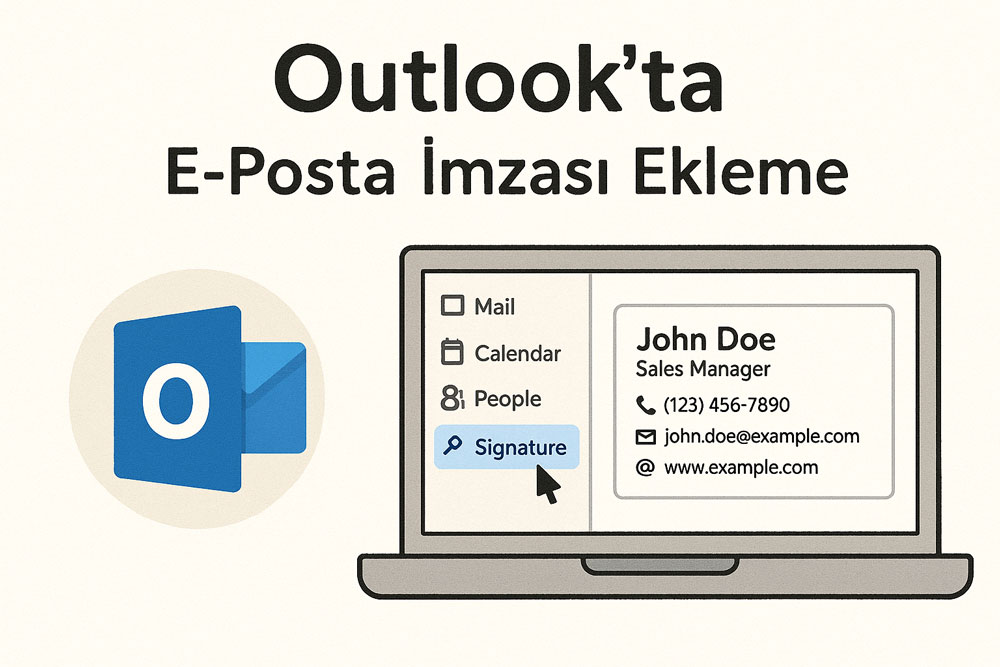
Outlook’ta E-Posta İmzası Ekleme
- Outlook hesabınıza giriş yapın.
- Sağ üstteki Ayarlar (dişli simge) seçeneğine tıklayın.
- Hesap > İmzalar sekmesine geçin.
- “Yeni” butonuna tıklayarak imzanıza isim verin.
- İçeriği düzenleyin ve stilini belirleyin.
- “Varsayılan imza” ayarlarından hangi durumlarda kullanılacağını seçin.
- Kaydedip çıkabilirsiniz.
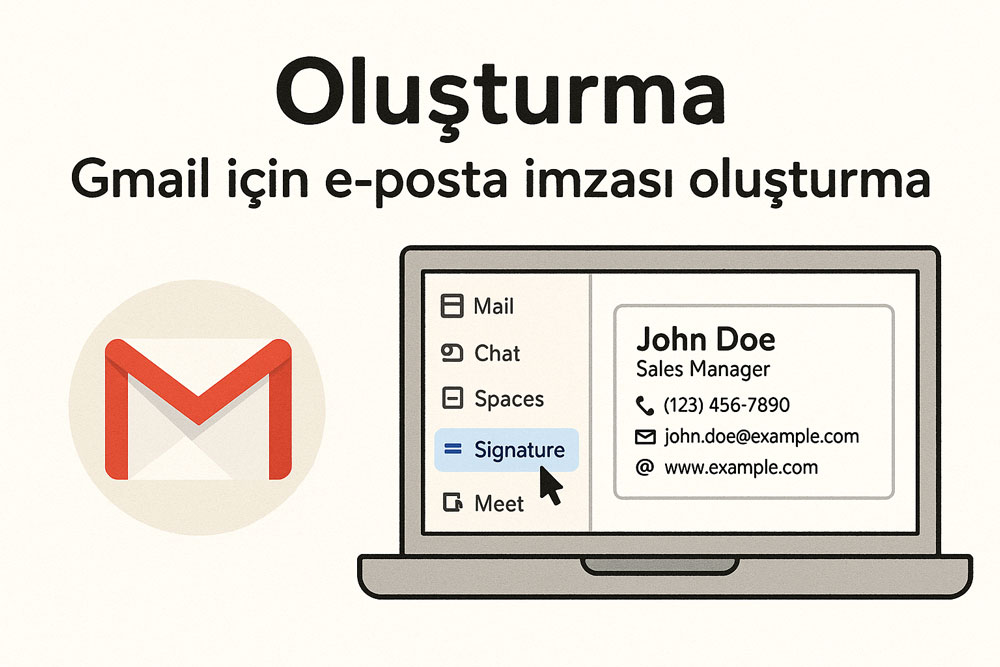
Gmail’de E-Posta İmzası Ekleme
- Gmail hesabınıza giriş yapın.
- Sağ üstteki Ayarlar > “Tüm ayarları göster” seçeneğine tıklayın.
- Genel sekmesinde aşağıya kaydırarak “İmza” bölümüne ulaşın.
- “İmza oluşturun” diyerek bir isim verin.
- Metni girin, biçimlendirin, bağlantı ya da görsel ekleyin.
- Varsayılan olarak hangi maillerde kullanılacağını seçin.
- En alttan “Değişiklikleri Kaydet” butonuna tıklayın.
İpuçları: Profesyonel Bir İmza Nasıl Olmalı?
Aşırı renk ve farklı yazı tiplerinden kaçının. 1-2 kurumsal renk yeterlidir.
Mobil uyumluluğu test edin. Karmaşık tasarımlar küçük ekranlarda bozulabilir.
Görsel ekleyecekseniz küçük boyutlu ve optimize edilmiş dosyalar kullanın.
Sık Sorulan Sorular
📌 Aynı anda birden fazla imza kullanılabilir mi?
Evet. Farklı senaryolar (iş içi, müşteri, kişisel vb.) için birden fazla imza oluşturabilir, gerektiğinde değiştirebilirsiniz.
📌 Mobilde imzam neden düzgün görünmüyor?
Karmaşık HTML yapıları veya büyük görseller sorun yaratabilir. Basit ve sade bir tasarım tercih edin, önceden test edin.
📌 E-posta imza oluşturma araçları kullanmalı mıyım?
Kod bilginiz yoksa veya şık bir tasarım istiyorsanız, HubSpot Signature Generator, WiseStamp veya HoneyBook gibi ücretsiz araçlardan yararlanabilirsiniz.
İyi tasarlanmış bir e-posta imzası, küçük bir detay gibi görünse de iletişim kalitenizi ciddi şekilde artırır. Hem güven verir hem de sizi unutulmaz kılar. Bu yüzden imzanızı oluştururken özenli olun!





Yorum yaz